
Découverte de Vaultwarden et installation des extensions de navigateurs
L’interface web de Vaultwarden
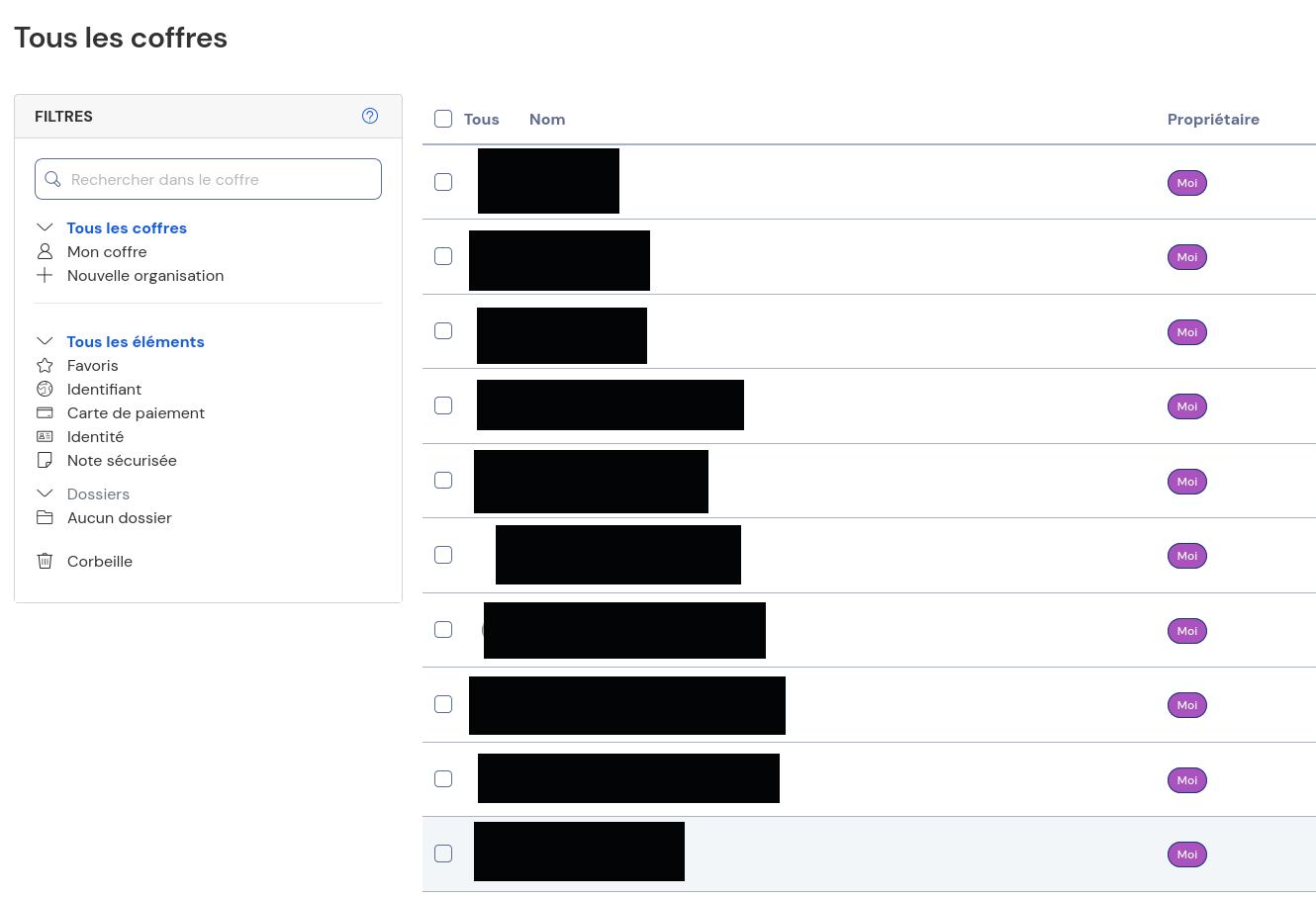
La façon la plus simple d’accéder à vos identités est de vous connecter sur l’interface web de l’instance : https://vault.catgrl.org/. L’interface affiche par défaut la liste de vos identifiants et identités enregistrées. Un identifiant est généralement constitué d’un pseudo (ou adresse de courriel) et d’un mot de passe. Une identité, elle, permet de remplir automatiquement un formulaire (de contact, d’achat, de réservation…). Elle peut inclure un nom et un prénom, un numéro de téléphone, une adresse postale…
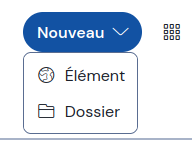
Il est possible, sur cette interface, d’ajouter un nouvel identifiant ou une nouvelle identité en cliquant sur le bouton « Nouveau > Élément », en haut à droite de l’écran.
 Les extensions de navigateur
Pour Firefox (PC et mobile)
L’extension Bitwarden pour Firefox permet de se connecter à l’instance Vaultwarden. Elle est téléchargeable ici. Elle fonctionne sur PC, mais pas sur Firefox pour Android (bien qu’elle soit installable sans souci). Sur Android, il est possible d’installer l’application (voir la section suivante).
Pour Chrome et autres navigateurs basés sur Chromium (Microsoft Edge…)
Installez Firefox et arrêtez d’utiliser ce machin. Une extension Bitwarden existe aussi pour ces navigateurs. Voir ici pour Chrome, ici pour Edge, ou plus généralement ici pour les navigateurs plus exotiques.
Les applications
Pour Android, Bitwarden dispose aussi d’une application permettant de copier-coller les identifiants enregistrés. Elle est installable via le Playstore, ou de manière plus respectueuse de la vie privée par le F-Droid Store, en ajoutant le dépôt https://mobileapp.bitwarden.com/fdroid/repo.
Il existe aussi des applications pour PC (Windows/Linux) et Mac, mais elle n’ont a priori pas spécialement d’intérêt.
Se connecter à l’instance vault.catgrl.org sur l’extension ou l’appli mobile
Une fois l’extension installée, cliquez sur son icône pour faire apparaître le menu de connexion. Par défaut, l’extension vu proposer de se connecter à l’instance de bitwarden.com, comme indiqué en bas du menu. Déroulez la liste pour choisir « auto-hébergé », et saisissez dans la fenêtre qui s’ouvre l’adresse de l’instance de catgrl.org : vault.catgrl.org. Il suffit ensuite de saisir votre adresse courriel et votre mot de passe maître pour accéder à tous vos identifiants et identités enregistrées.
Aucun commentaire à afficher
Aucun commentaire à afficher